Visualizzazione dei post in ordine di pertinenza per la query skype. Ordina per data Mostra tutti i post

Microsoft compra Skype definitivamente per 8.5 miliardi di Dollari!


Skype, il noto software di messaggistica e servizi VoiP è stato completamente acquisito da Microsoft, diventando una divisione del colosso di Redmond. Alla fine l’accordo è stato definitivamente raggiunto e finalizzato, seguendo le norme di approvazione degli organi Statunitensi ed Europei. A capo della nuova divisione di Microsoft ci sarà l’attuale CEO di Skype, Tony Bates
Steve Ballmer, attuale CEO di Microsoft ha dichiarato che «Skype è un prodotto fenomenale e un brand amato da milioni di utenti di tutto il mondo [...] Cercheremo di lavorare assieme al team di Skype per creare nuove vie di comunicazione, tra amici, parenti e conoscenti, in ogni luogo e in ogni momento».
Microsoft integrerà Skype nei proprio prodotti, per aumentarne la popolarità e l’usabilità. Gli attuali impiegati di Skypèe manterranno il loro posto e i loro uffici in Russia, UK, Hong Kong USA.
Il primo accordo tra Skype e Microsoft è stato raggiunto a Maggio con un’acquisizione pari a 8.5 miliardi di dollari: Microsoft cercherà di integrare i servizi VoiP di Skype in Xbox, Windows Phone, Kinect, Outlook e Lync. Maggiore è l’attesa per l’integrazione in Xbox e Windows Phone: per quest’ultimo la maggior parte degli utenti sta attendendo un’applicazione ufficiale o un’integrazione nel sistema, anche se è più probabile che Microsoft rilasci il software sul Marketplace.
Microsoft rassicura inoltre che il marchio Skype non scomparirà, e verrà mantenuto il supporto per le versioni del software compatibili con Mac OS X, Linux, iOS, Android, e Blackberry OS. Grazie a questa acquisizione Microsoft ora detiene ben il 70% del marketshare dei servizi di IM.

Visita | Skype.com

Skype & Pamela

Chiamare dal pc non è mai stato così facile! Questo grazie a Skype e Pamela che stanno occupando una buona percentuale di programmi Voip più utilizzati al mondo!

Skype, software gratuito permette di chiamare gratis da Pc a Pc utilizzando la connessione internet attraverso la webcam. Con Skype si possono inoltre chiamare i telefoni fissi o cellulari (però questi necessitano di credito skype).


ATTENZIONE: PRIMA DI SCARICARE, CLICCATE SULL'IMMAGINE PUBBLICITARIA IN ALTO A SOSTEGNO DEL BLOG. Grazie  
Quello che ti serve è solo un account GRATUITO Skype (puoi farlo qui); devi scaricare Skype da qui.
Puoi installarlo su qualsiasi cellulare, basta ti colleghi qui, può essere gratuito se utilizzi una connessione Wifi o paghi qualcosa se utilizzi quella del tuo operatore.
Se vuoi dare un'occhiata ai prezzi clicca qui.
Ultimate queste operazioni dovremmo aver installato Skype nel computer (RICORDO E' COMPATIBILE CON TUTTI I SISTEMI OPERATIVI!).
Ora voglio parlarvi di una novità, di Pamela, una segretaria virtuale.

Pamela è un software in grado di sostituire una segretaria utile per annotare e ricordarvi i vostri appuntamenti, compleanni ecc.
Essa è disponibile in due versioni: Free (scaricabile da qui) e una versione Pro reperibile dai nostri siti qui.
La cartella contiene il setup e il crack: avviato il setup e completato, andate sulla cartella crack e avviate l'eseguibile, date ok. Vi creerà un file .exe che dovrete sostituire con quello originale C:\programmi\pamela..

CONDIVIDETE QUESTO ARTICOLO, SOLO QUANDO MOLTE PERSONE AVRANNO SKYPE RISPARMIEREMO SUL SERIO!

Stufi di Skype? Ecco 6 alternative gratuite


Ecco una lista di sei programmi gratuiti da utilizzare se vi siete stancati di utilizzare Skype.

Nel 2011, Microsoft ha fatto una mossa un po’ sorprendente, acquistando Skype per 8,5 miliardi di dollari. Poco dopo, i blogger di tutta la rete hanno cominciato a mettere in discussione la capacità di Microsoft di mantenere la qualità del progetto. Skype è ora destinato a fallire? E la questione della privacy? La vicenda della pubblicità durante le chiamate? Se per qualsiasi motivo non desiderate più utilizzare Skype, vogliamo farvi sapere che c'è un  sacco di programmi alternativi e gratuiti. Vediamo quali sono.

1°: Google
Google ha tre diversi programmi che è possibile utilizzare in alternativa a Skype. Se avete bisogno di un modo rapido e facile per impostare videoconferenze di gruppo, ci sono gli Hangout, sessioni di videochat gratuite, alle quali possono esser aggiunte fino a 8 partecipanti per un totale di 10. Le chiamate sono di alta qualità.
Se avete solo bisogno di un servizio che vi permette di chiamare altre persone tramite internet, allora Google Voice è la vostra soluzioneCon Google Voice, è possibile effettuare chiamate gratuite verso gli Stati Uniti o il Canada, per i restanti paesi, invece, sono a disposizione costi estremamente bassi.
Se volete la messaggistica istantanea, usate Google TalkCome bonus, è possibile utilizzare Google Talk per avviare sessioni di chat private video, tutto quello che dovete fare è installare un plugin.


2°: Jitsi
Jitsi è un potente software specializzato in VoIP. Non solo può effettuare chiamate audio e chat video, ma può anche registrare le chiamate e crittografare messaggi istantanei. Dispone anche di alcune caratteristiche interessanti, come la cancellazione dell’eco e soppressione del rumore (per quelli con microfoni di scarsa qualità o webcam rumorose).
Jitsi sostiene un gran numero di protocolli Internet in chat, tra cui: SIP, XMPP (Jabber, Google Talk, Facebook), MSN, AIM, Yahoo!, ICQ e Bonjour. Jitsi è disponibile su Windows, Mac e Linux.


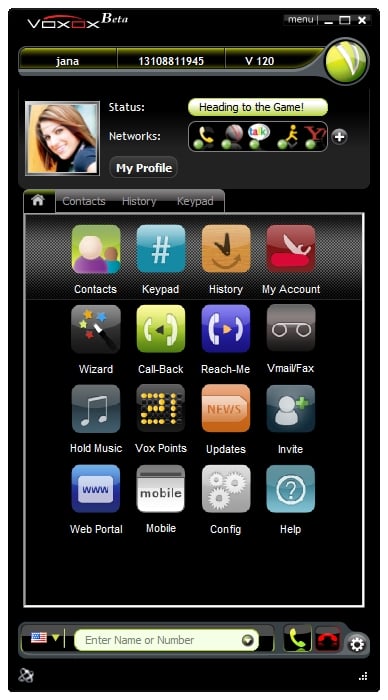
3°: VoxOx

Con VoxOx, si possono facilmente effettuare chiamate audio o video ai vostri amici. Le chiamate fra utenti VoxOx sono completamente gratis. Tuttavia, VoxOx può essere utilizzato per chiamare i numeri di telefono reali e inviare messaggi di testo a prezzi economiciEcco quello che si ottiene gratuitamente: numero di telefono personalesegreteria telefonicachiamate in entrata, sms, fax, chiamate in conferenza, funzioni di chat, condivisione di file e altro ancora. VoxOx è disponibile su Windows e Mac.


4°:Goober

Con Goober, è possibile chiamare i vostri amici Goober tramite audio o video chiamata. La funzionalità VoIP è gratuita se si sta chiamando un altro utente Goober, altrimenti avrà un costo a seconda della posizione del ricevitore. Le videochiamate sono gratuite, ma solo goober-to-Goober. Le chiamate in conferenza sono tutte gratuite, le conferenze audio possono includere un numero illimitato di partecipanti, ma le videoconferenze sono limitate a sei.
Esso è dotato anche di messaggistica istantanea in grado di comunicare con AIM, MSN, ICQ, Jabber, Google Talk, Yahoo! e altro ancora. È possibile collegare e interagire con Facebook e Twitter direttamente attraverso Goober, programma disponibile per Windows, Mac e Linux.


5°:Ekiga
Ekiga è un programma open-source dedicato al VoIP, alle videochiamate e alla messaggistica istantanea. Supporta audio di alta qualità e video ad alta definizione in qualità DVD. L’interfaccia utente è facile da imparare e semplice da usare. Le chiamate audio e video sono gratuite su Internet, le chiamate verso i telefoni avranno un costo basso. Ekiga è disponibile per Windows e Linux.


6°:ooVoo

Con ooVoo le videochiamate sono estremamente semplici da effettuare e le conferenze possono ospitare fino a 12 partecipanti. Si possono inviare anche messaggi istantanei. ooVoo consente di chiamare anche telefoni cellulari, ma avrete bisogno di acquistare credito. La versione premium consente la condivisione del desktop tra gli utenti in una chiamata e rimuove la pubblicità. La versione gratuita ooVoo è supportata da annunci. ooVoo è disponibile per Windows, Mac, Android, iPhone e Facebook


Per maggiori informazioni|Stufi di skype?


Skype 5.7 con supporto alle videochiamate di Facebook

Oggi Skype rilascia una nuova versione, attualmente in Beta, in grado di videochiamare in tutta facilità con i tuoi contatti Facebook!


Per poter iniziare a videochiamare tramite Skype con i propri amici di Facebook basterà semplicemente collegare i due account e selezionare un contatto dalla lista per poter inizare la chiamata.
Tra l'altro queste versioni Beta di Skype includono un nuovo motore di video rendering che donano più fluidità alla videochiamata, e un servizio di condivisione dello schermo.

Nel complesso questa nuova versione è veramente stabile e i video sono molto più fluidi delle versioni precedenti.

Skype 5.5 innovazioni e novità

L'atteso aggiornamento di Skype 5.5 finalmente è arrivato, con molte novità. Un primo cambiamento dal punto estetico, molto più pulito, anche se non ci sono grandi differenze dalla vecchia versione.
Una volta installato, noteremo che Skype ci fa scegliere un immagine profilo da Webcam o come seconda opzione caricare una foto.
La cosa, forse più interessante è la possibilità di Chattare e Video-chiamare i contatti Facebook direttamente da Skype.
Altre piccole innovazioni, sono gli Emotion in HD! Insomma, una nuova versione tutta rinnovata, assolutamente da provare.

Download | Skype

Tango Video Call: alternativa a Skype

Da Maggio nel Market di Windows Phone non è piu possibile scaricare l'applicazione di Skype.
Per chi non lo sappia Skype è un programma o applicazione per cellulare che grazie alla webcam o alla macchina fotografica del cellulare (o tablet) è possibile chiamare o videochiamare gli amici senza spendere alcun centesimo, se non quello speso per internet (oppure zero euro se si utilizza il Wi-Fi).

In alternativa c'è Tango Video Call: un'applicazione gratuita per dispositivi Apple, Android e Windows Phone.Tango Video Call è molto simile a Skype infatti puoi chiamare, videochiamare, chattare, ma con Tango puoi anche mandare videomessaggi con effetti speciali.
L'applicazione si integra con la nostra rubrica al primo accesso e ti segnala quale tuo amico ha anche lui l'applicazione.
Visita il sito ufficiale| Vai al sito

Skype Voice Changer 1.0 Beta

Per tutti gli amanti di Skype, oggi proponiamo un Tool davvero divertente che permette di camuffare in modo semplice e divertente la vostra voce!

Sebbene è la versione Beta 1.0 sembra funzionare perfettamente.
Per scaricare clicca qui. Se avete bisogno di Skype o Pamela cliccate qui.
ATTENZIONE: PRIMA DI SCARICARE, CLICCATE SULL'IMMAGINE PUBBLICITARIA IN ALTO A SOSTEGNO DEL BLOG. Grazie  

Windows 8 Build 8102 (Pre-Beta) Prime Impressioni - Seconda Parte

Dopo un lungo intensivo giorno di lavoro su Windows 8, tra prove e test sono risaltati ulteriori problemi. In primis il passaggio dal Desktop Metrò a Desktop normale, non è più fluido che all'inizio.

Le numerose applicazioni aggiornate in tempo reale e che per il momento non si possono chiudere se non tramite task manager pesano sul sistema, occupando RAM e se all'inizio occupa il 25-30%, successivamente occupa il 60-70%.

Il pannello di controllo nell'interfaccia Metrò è molto davvero molto spoglio, più che altro è utile per personalizzare la grafica, per ulteriori impostazioni bisogna ricorrere a quello classico di Windows 7 nell'interfaccia Classica Desktop.
Le piastrelle: un utile programma per restare aggiornato sulle ultime notizie dei tuoi amici e compagni.

Applicazione utile, ma troppo pesante.. Come avrete notato l'interfaccia Metrò non è altro che un insieme di funzioni Windows Live, introdotte e aggiornate.
Molti di voi avranno provato ad installare Skype invano. Solo l'ultima versione (scaricabile in fondo all'articolo) è compatibile.
Nel complesso Microsoft ha ancora molto, molto e aggiungo molto da lavorare su Windows 8, si è fatta affascinare dall'interfaccia Metrò tralasciando la versione Desktop Classico (quasi un Copia-Incolla) da Windows 7. Questa versione è ancora instabile, in quanto, durante l'utilizzo di molteplici applicazioni inizia a rallentare, il mio consiglio è di non installare troppi programmi e di non utilizzarlo come sistema operativo principale.
Dite la vostra in un commento.

Download | Windows 8 (Conference Build Version)
Download | Skype (compatibile con Windows 8)

Warelex Mobiola Webcam

Avete il computer ma non avete una webcam? Mobiola Webcam è il software che fa al caso vostro.

Mobiola WebCam è un ottimo programma per convertire il tuo cellulare in una webcam da installare nel tuo computer. Utile per chi realizza videoconferenze e usa un PC di fortuna o non può utilizzare una normale webcam.
Non possiedi una webcam? La tua si è guastata? In queste e altre circostanze, Mobiola WebCam può venire in tuo aiuto, grazie a un programma in grado di convertire il tuo fido cellulare in una webcam senza fili.
Il software funziona grazie a una comunicazione client-server via Bluetooth (o anche via USB) tra cellulare e PC, permettendo a Windows di rilevare la camera del tuo telefonino come se si trattasse di una vera webcam collegata fisicamente al computer. L'applicazione che gira su Windows, inoltre, ti permette di regolare parametri come luminosità e contrasto, per migliorare la qualità visiva delle immagini ricevute.
L'installazione di Mobiola WebCam non presenta particolari difficoltà: dovrai installare il modulo server su Windows e il client sul cellulare, effettuare la connessione tra il dispositivo e il PC e il gioco è fatto: il tuo telefonino è ora in grado di trasmette immagini in tempo reale al tuo computer. Particolarmente indicato a chi usa molto programmi di chat e videoconferenza come Skype, ICQ, Windows Live Messenger o Yahoo! Messenger.
Per scaricare il programma in versione completa clicca qui.

Funny Voice: camuffare la voce del tuo Microfono con un semplice Click!

Camuffare la voce del microfono è molto divertente sopratutto quando si vuole ridere e scherzare con gli amici nelle video chat tipo Skype. Questo programmino è molto semplice e non richiede installazione.


Una volta aperto, dovrai solo modificare i Pitch e la voce diventerà più bassa o più alta a seconda di come regolato.
Molto semplice e divertente!

Download | Funny Voice

ooVoo Chiamate e Video Chiamate Gratuite

ooVoo è l'alternativa a Skype per il VoIP e le videoconferenze che ti permette di chiamare fino a 5 persone in contemporanea, garantendoti un’ottima qualità video, interessanti funzioni e una splendida interfaccia. Da provare! 
ooVoo 3.0.2.6
Per il download clicca qui.

Linux Ubuntu

Oggi ci dedichiamo ad un sistema poco conosciuto: Ubuntu. SO di casa Linux Ubuntu rappresenta il migliore, poco conosciuto forse perché gratis. Non è uno scherzo è gratis veramente! Per quanto riguarda l'installazione abbiamo utilizzato Wubi, l'installatore di Linux.

Come funziona Wubi?
- Semplicissimo, lo scarichi (da qui);
- lo avvii,
- inserisci l'username e password ovviamente richiesti;
- clicchi su Install e attendi lo scaricamento dei file.
ATTENZIONE: per il 99% dei casi Wubi di scarica Ubuntu per sistemi operativi a 64 bit e persone come me che hanno il 32 bit ovviamente non funziona. Come rimediare?

Scarichiamo dal sito ufficiale l'apposito file .iso , clicca qui.
 [N.B. non sai che versione hai? guarda l'immagine]

Ora possiamo procedere con l'installazione x 32bit.
- crea una nuova cartella su desktop;
- inserisci Wubi + l'.iso scaricata;
- avvia Wubi;
- inserisci quanto detto prima;
- assicurati che non installi la versione 64bit e legga quella della cartella (casomai aggiorna).
Terminata l'installazione chiede di riavviare, fatelo.
Nel pannello di controllo Windows troverete una situazione del genere

in quanto potete disinstallarlo in qualsiasi momento.
Riavviamo...
Nel DualBOOT del pc avremo una situazione del genere

avviamo Ubuntu e attendiamo il termine dell'installazione. Infine chiederà di riavviare. Riavviato fatte tutti gli aggiornamenti richiesti ecc.
Adesso vi mostreremo alcune novità per cui vale la pena provarlo.
Schermata iniziale


Menù semplici e intuitivi: a  tendina


Ubuntu Software Center, dove puoi scaricare direttamente i tuoi programmi


Programmi pre-caricati tipo Brasero (masterizzatore), Skype, OpenOffice 


Il resto lo lasciamo scoprire a voi! Ricapitolando: per installare Ubuntu non servono Computer potenti, anche in computer con Win98 per capirci. L'installazione e la disintallazione sono rapide; non servono Cd o DVD.
Vi coniglio di provarlo ne vale la pena. Se l'avete già provato, o volete aggiungere qualche commento ben venga!

Trovare lavoro online: 10 regole d'oro

Ecco 10 regole d'oro da sfruttare per trovare lavoro online

  1. Non essere timido! Registrati a più di un sito per cercare lavoro: non solo 1 o 2
  2. Non essere pigro! Se utilizzi siti come LinkedIn crea un profilo completo: non limitarti all'essenziale
  3. Fatti raccomandare dai tuoi amici e i tuoi contatti: per mail, attraverso social network eccc
  4. Crea un videomessaggio al posto della solita foto: ti presenterà meglio
  5. Rendi più semplice farti trovare: utilizza Blogger per scrivere articoli sul tuo settore e creare una pagina che parli di te con i collegamenti a tutti i tuoi contatti, oppure Twitter oppure Google +.
  6. Ricordati che tutto quello che c'è il rete collegato a te ti descrive
  7. Se vuoi un ingaggio serio: nei profili evita foto ridicole e di scrivere barzellette. Un altro consiglio è quello di limitare le amicizie (almeno per il profilo "serio)
  8. Oltre a pubblicare annunci ecc... guardate anche gli annunci che le aziende pubblicano per cercare dipendenti
  9. Utilizza anche Skype come contatto possibile in modo da proporre al datore di lavoro un video-colloquio
  10. Se non trovate lavoro subito non vi preoccupate è normale! D'altronde Roma non fu construita in un giorno.

Disqus for Mondo Informatico